 Kasey Labs
会社PCの画面が勝手に消える原因は4種類|設定が変えられないときの対処
資料を読んでいるだけなのに、数分で画面が暗くなる。電源設定を開いても、項目がグレーアウトして変更できない。会社のPCでは、こうしたことがよくあります。
「画面が消える」現象は、仕組みの違う4つに分かれます。どれが起きているかを先に見分けると、取れる対処が決まります。
§1画面が消える4つの現象は、戻ったときの様子で見分けられる
| 現象 | 戻ったときの様子 | 主な原因 |
|---|---|---|
| 画面だけ暗くなる・消える | マウスを動かせばすぐ戻る。パスワードは求められない | 電源設定の「画面を消す」 |
| スリープ | 電源ボタンなどで復帰し、少し待つ | 電源設定の「スリープ」 |
| スクリーンセーバー後のロック | 再開時にサインインを求められる | スクリーンセーバーの「再開時にログオン画面に戻る」 |
| 無操作ロック | 画面が点いたままでも、サインインを求められる | 会社の管理設定 |
見分けるときは、何分で起きるか、戻ったときにパスワードを求められるかの2点を確認します。控えておくと、管理者に相談するときにも説明しやすくなります。
§2設定がグレーアウトしているのは、権限がないためで故障ではない
会社が管理している項目は、利用者が変更できない表示になります。画面の消灯時間やスリープの設定が灰色で押せなくても、PCの不具合ではありません。
設定の場所は、Windows 11では「設定 → システム → 電源」、Windows 10では「設定 → システム → 電源とスリープ」です。ここを変更できない場合は、会社の管理設定が優先されています。
§3ブラウザだけでできる対処:Kasey Awakeの使い方
インストールや管理者権限が要らない方法として、ブラウザ標準の機能「Screen Wake Lock API」を使う無料のWebアプリ、Kasey Awakeを公開しています。アカウント登録は不要です。
- EdgeまたはChromeの最新版で awake.kaseylabs.app を開きます。
- 「点灯維持を開始」を押します。
- 「点灯維持中」と表示されたことを確認します。
- このタブを表示したまま、別のウィンドウで作業します。
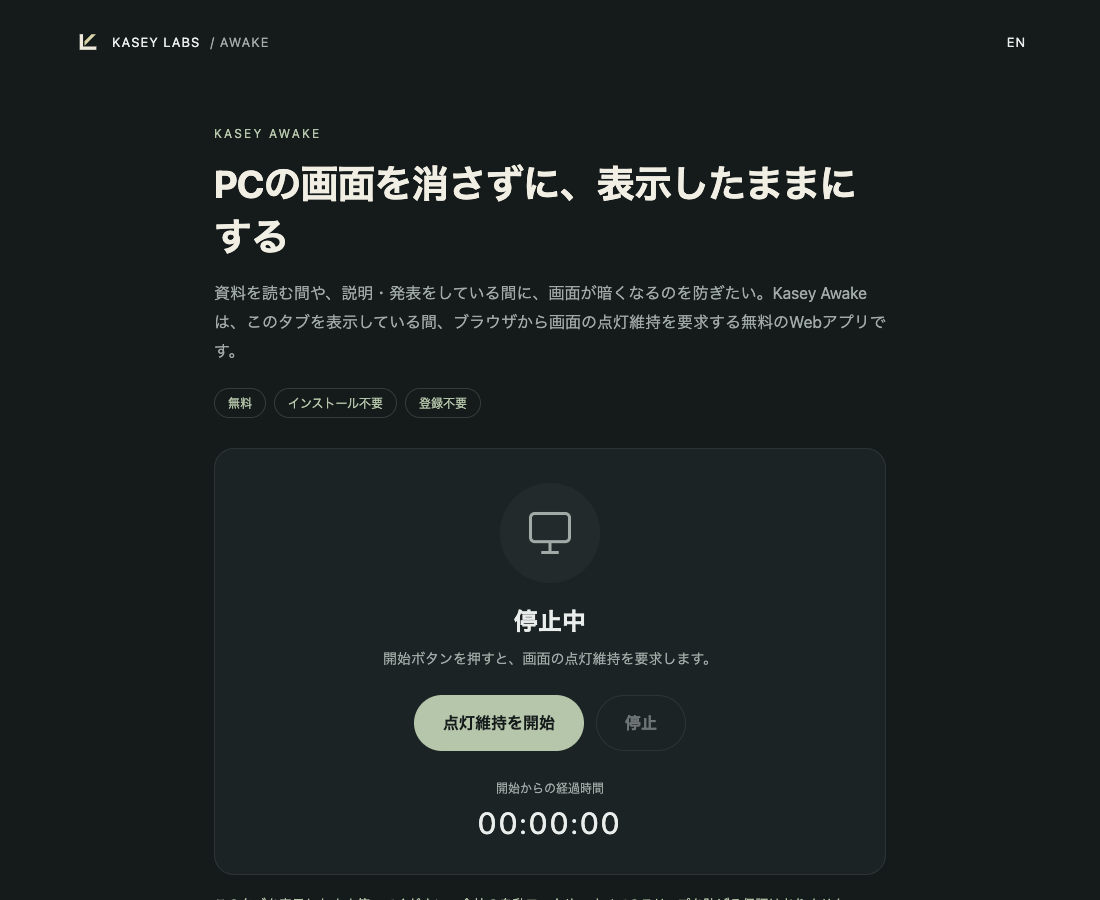
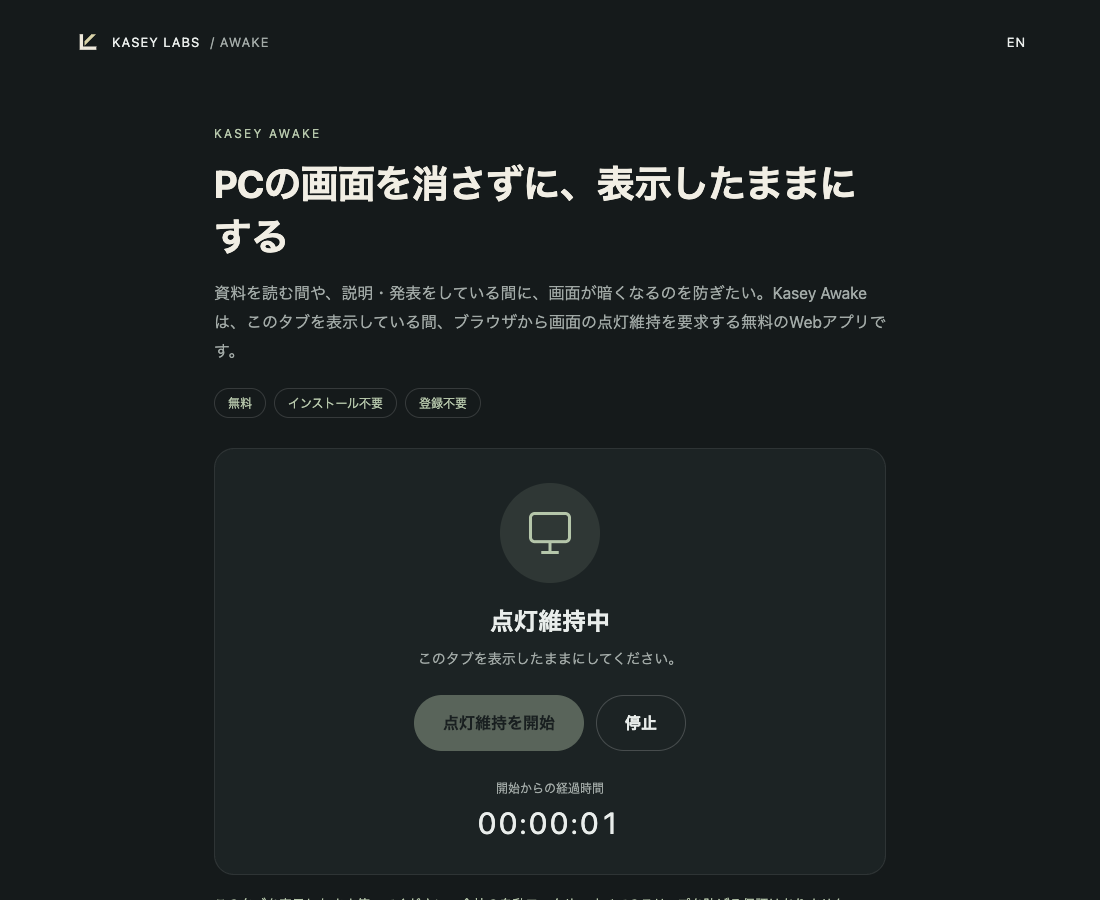
タブを最小化したり、別のページで完全に隠したりすると、点灯維持は解除されます。タブに戻ると再び要求を出しますが、見えない状態のままでは維持できません。画面の経過時間は、開始ボタンを押してからの時間です。点灯維持が有効だった時間の合計ではありません。
§4できることとできないこと
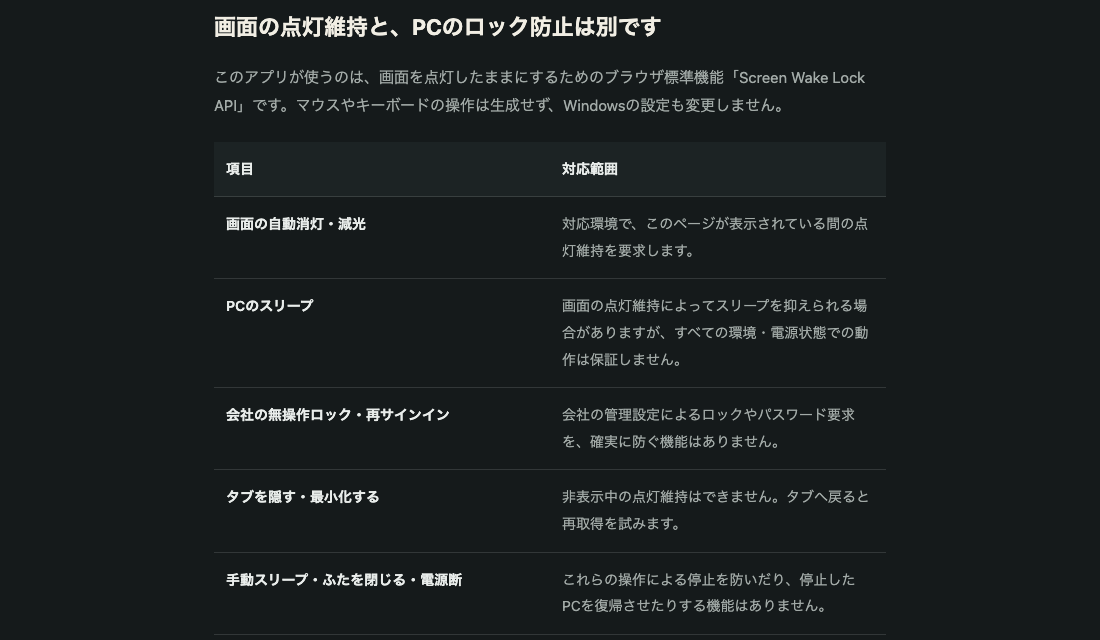
画面の消灯や減光を防ぐ要求は出せます。会社の無操作ロックやパスワード要求を、確実に防ぐ機能はありません。マウスやキーボードの操作を作り出す仕組みでもありません。
設定がグレーアウトしている貸与のWindows PC1台で、画面が消えないことを確認しています。ほかのPCや管理設定での効果は保証できません。
§5開始できない、途中で解除されるときの確認点
画面には、状態に応じて次の表示が出ます。
- 「このブラウザでは利用できません」:最新版のEdgeまたはChromeで開き直します。アプリ内ブラウザでは利用できない場合があります。
- 「点灯維持を開始できませんでした」:このタブが表示されていること、バッテリー残量、省電力設定を確認し、開始ボタンを押し直します。
- 「点灯維持が解除されました」:ブラウザまたはOSが要求を解除しています。タブを表示した状態で、もう一度開始を押します。
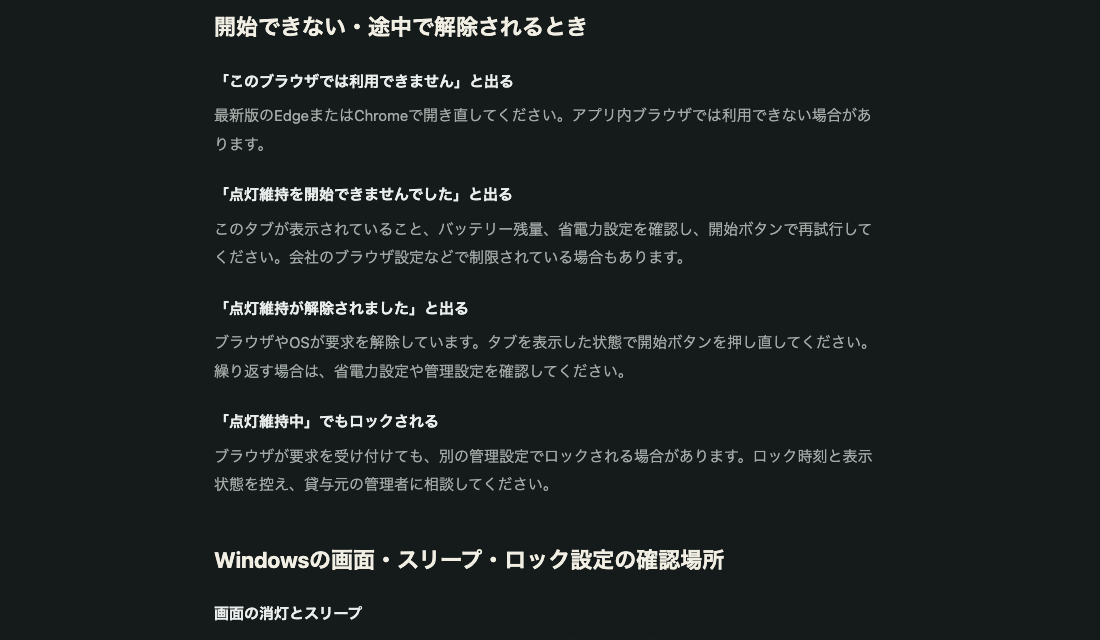
バッテリー残量が少ないときや省電力モードでは、要求が拒否・解除される場合があります。画面を点灯し続けると消費電力が増えるため、必要な間だけ使ってください。
§6効果がないときは、管理者に相談する
「点灯維持中」と表示されているのにロックされる場合は、別の管理設定が働いています。ブラウザ側では防げません。
相談するときは、次の3点を伝えると話が通りやすくなります。
- 何の作業で必要か(例:長い資料の確認、説明中の画面表示)
- 何分で画面が消える、またはロックされるか
- どのくらいの時間に延ばしてほしいか
§7使ってはいけない場面
離席を隠す目的や、会社のセキュリティ設定を回避する目的では使わないでください。貸与PCは、所属先の利用ルールに従って使います。
Kasey Awakeは、資料を読む間や説明をしている間に、画面が暗くならないようにするための道具です。